Manche Fotos sind nur für dich.

Hushtrove bewahrt deine Fotos, Videos und Dateien in einem Tresor auf, der auf deinem iPhone verschlüsselt ist. Kein Konto, kein Tracking, und wir betreiben keine eigenen Server. Kostenlos für 100 Fotos und 10 Videos.

Es bleibt auf deinem iPhone.

Hushtrove hat keine Werbung, keine Analysetools und keine eigenen Server: Die App spricht nur mit Apple – für Käufe im App Store und, wenn du das Backup einschaltest, mit deiner eigenen iCloud. Alles, was du hinzufügst, wird auf deinem iPhone verschlüsselt, mit Schlüsseln, die uns nie erreichen.

Verschlüsselt, bevor es gespeichert wird
Jedes Foto, jedes Video, jede Datei und jede Notiz bekommt sofort beim Hinzufügen einen eigenen AES-256-Schlüssel.
An dieses iPhone gebunden
Dein Code wird mit einem geheimen Wert aus der Secure Enclave kombiniert, dem Chip, der auch Face ID schützt. Wer eine Kopie des Tresors hat, kann deinen Code nicht auf einem anderen Computer durchprobieren.
Unsichtbar in „Dateien“
Der Tresor erscheint nie in der App „Dateien“, in „Fotos“ oder in iPhone-Backups.
Deine iCloud, wenn du willst
Backups landen bereits verschlüsselt in deiner eigenen, privaten iCloud. Apple kann sie nicht lesen, und wir auch nicht.
App-Datenschutz: „Keine Daten erfasst“.
So steht es auf der App-Store-Seite von Hushtrove. Und in der App gibt es keinen Code für Analysen oder Absturzberichte, der dem widerspricht.
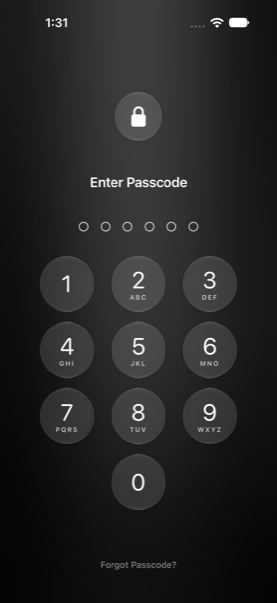
Der Sperrbildschirm von Hushtrove: ein Ziffernfeld für den Code auf dunklem Graphit.

Alles, was ein Tresor können muss.

Der kostenlose Tresor fasst 100 Fotos und 10 Videos – mit allen Schutzfunktionen unten, ohne Konto und ohne Zeitlimit. Pro hebt die Limits auf und bringt alles mit, was mit Pro markiert ist. Pakete und Preise siehst du in der App, in deiner Landeswährung.

Verstecken.

Hol deine Fotos von dort weg, wo andere nachsehen – und behalte sie genau so, wie sie waren.

  • Fotos aus der Mediathek holen

    Wähl Fotos und Videos aus. Sobald sie sicher im Tresor sind, bietet Hushtrove an, die Originale aus „Fotos“ zu löschen.

  • Eine Kamera ohne Umweg über die Mediathek

    Fotos und Videos, die du in Hushtrove aufnimmst, landen direkt im Tresor.

  • Papier scannen

    Der integrierte Scanner macht aus Dokumenten durchsuchbare PDFs.

  • Aus jeder App sichern Pro

    Schick Fotos und Dateien über das Teilen-Menü in den Tresor – auch wenn er gesperrt ist.

  • Originale, unverändert

    Volle Auflösung, HEIC, RAW und die Bewegung von Live Photos bleiben, wie sie aufgenommen wurden. Nichts wird neu komprimiert.

  • Ohne Standort

    Entferne Standort- und Kameradaten beim Import und noch einmal beim Teilen.
Sperren.

Nur von dir zu öffnen, an dein iPhone gebunden und schwarz für alles, was den Bildschirm aufzeichnen will.

  • Face ID

    Ein Blick genügt. Wird auf deinem iPhone ein neues Gesicht hinzugefügt, fragt der Tresor wieder nach deinem Code.

  • Ein Schlüssel, der an dein iPhone gebunden ist

    Dein Code wird mit einem geheimen Wert aus der Secure Enclave verknüpft. So kann niemand deinen Code an einer Kopie des Tresors auf einem anderen Computer durchprobieren.

  • Screenshot Shield

    Standardmäßig an. Jeder Bildschirm von Hushtrove bleibt in Screenshots, Bildschirmaufnahmen und bei der Bildschirmsynchronisierung schwarz – nicht nur die Fotos.

  • Sperrt sich, wenn du gehst

    Die automatische Sperre schließt den Tresor, und der App-Umschalter zeigt immer nur eine leere Fläche.

  • Falsche Versuche kosten Zeit

    Nach fünf falschen Codes wartet der Tresor eine Minute, danach jedes Mal länger. Die Uhr zu verstellen hilft nicht.

  • Unsichtbar für den Rest deines iPhone

    Der Tresor erscheint nie in der App „Dateien“, in „Fotos“ oder in iPhone-Backups.

Bewahren.

Ein Backup, das nur du lesen kannst – und ein Weg zurück, falls du deinen Code vergisst.

  • Backup in deine eigene iCloud

    Optional und kostenlos. Alles wird verschlüsselt, bevor es dein iPhone verlässt. Apple und alle, die dein iCloud-Passwort kennen, sehen nur unlesbare Daten.

  • Ein Wiederherstellungsschlüssel

    28 Zeichen, nur einmal bei der Einrichtung angezeigt; in der App heißt er „Recovery Key“. Ohne deinen Code ist er der einzige Weg zurück in den Tresor. Wir können ihn nicht zurücksetzen, weil wir ihn nie haben.

  • Umzug auf ein neues iPhone

    Installiere Hushtrove, tippe auf „Restore from iCloud“ (Aus iCloud wiederherstellen) und gib deinen Code oder deinen Wiederherstellungsschlüssel ein.

  • Nichts wird je weggesperrt

    Auch wenn du Pro nicht mehr bezahlst, kannst du alles in deinem Tresor weiterhin ansehen, exportieren und löschen.

Finden.

Suche, Alben, Notizen und Dokumente – alles im Tresor und auf deinem iPhone.

  • Eine Suche, die auf deinem iPhone bleibt

    Finde Fotos nach dem, was darauf zu sehen ist, und Dokumente nach den Wörtern darin. Dafür wird nichts irgendwohin gesendet.

  • Alben und Favoriten

    Ordne alles so, wie du willst. Gelöschte Objekte bleiben 30 Tage in „Recently Deleted“ (Zuletzt gelöscht).

  • Dateien und Dokumente

    Füg PDFs und Dokumente aus der App „Dateien“ hinzu und lies sie direkt im Tresor.

  • Sichere Notizen Pro

    Verschlüsselte Notizen für Passwörter, Codes und private Gedanken.

  • Diashow Pro

    Zeig deine Fotos im Vollbild, jeweils fünf Sekunden lang. Ein Wischen hält sie an.

  • Videos ohne Kopien

    Videos laufen direkt aus der verschlüsselten Datei. Eine unverschlüsselte Kopie wird nie geschrieben.

Verteidigen.

Für den Moment, in dem jemand anderes dein iPhone in der Hand hat. All das gehört zu Pro.

  • Tarn-Tresor Pro

    Ein zweiter Code öffnet einen separaten, harmlosen Tresor.

  • Notfall-Code Pro

    Schaltest du ihn ein, löscht der Code des Tarn-Tresors zusätzlich unbemerkt den echten Tresor auf diesem iPhone. Dein iCloud-Backup bleibt unberührt.

  • Intruder Selfie Pro

    Fotografiert unbemerkt jeden, der einen falschen Code eingibt, und hält fest, wann es passiert ist.

  • Panic Lock und Tarnung Pro

    Leg dein iPhone mit dem Display nach unten, und der Tresor sperrt sofort. Außerdem kannst du das App-Symbol gegen ein Rechner-, Wetter- oder Dienstprogramm-Symbol tauschen.

  • Auto-Wipe Pro

    Vernichtet nach zu vielen falschen Codes die Schlüssel auf diesem iPhone.

So werden deine Dateien geschützt.

Vom Hinzufügen eines Fotos bis zu seinem Backup ist es außerhalb des Tresors zu keinem Zeitpunkt lesbar.

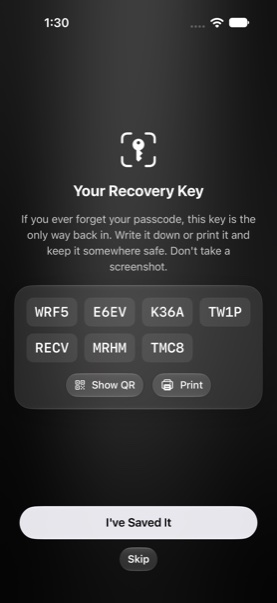
Der Bildschirm mit dem Wiederherstellungsschlüssel: 28 Zeichen in Vierergruppen.

Code vergessen?

Wenn du Hushtrove einrichtest, bekommst du einen Wiederherstellungsschlüssel mit 28 Zeichen. Ohne deinen Code ist er der einzige Weg zurück in den Tresor.

Wir können ihn nicht für dich zurücksetzen, weil wir ihn nie haben.

  1. Du wählst einen Code

    Er wird nirgends gespeichert, nicht einmal auf deinem iPhone.

  2. Dein iPhone macht daraus einen Schlüssel

    Absichtlich langsam und verknüpft mit einem geheimen Wert aus der Secure Enclave. Raten dauert so sehr lange und funktioniert nur auf deinem iPhone.

  3. Jedes Objekt bekommt einen eigenen Schlüssel

    Dein Code entsperrt den Tresor, und jedes Foto, Video, jede Datei und jede Notiz darin hat einen eigenen zufälligen Schlüssel.

  4. In kleinen Stücken verschlüsselt

    Objekte werden in kleinen Blöcken mit AES-256 versiegelt. Jede Manipulation wird erkannt, und Videos laufen, ohne je unverschlüsselt gespeichert zu werden.

  5. Backup nur, wenn du es willst

    Ist das iCloud-Backup an, werden die bereits verschlüsselten Stücke unter zufälligen Namen in deine private iCloud geladen.

Im Vergleich.

Die meisten Foto-Tresore verlangen ein Konto, sammeln Nutzungsdaten oder komprimieren deine Fotos stillschweigend neu. Wir haben die Unterschiede in einer Tabelle zusammengestellt, mit Quelle und Datum für jede Angabe – damit du sie selbst prüfen kannst.

Was Hushtrove nicht kann.

Wer Privatsphäre schützt, sollte offen über die eigenen Grenzen sprechen. Das sind unsere.

  • Gelöschte Fotos bleiben 30 Tage in „Zuletzt gelöscht“. Das ist eine Regel von iOS, die keine App umgehen kann. Leere „Fotos › Zuletzt gelöscht“, um sie endgültig zu entfernen.
  • Screenshot Shield hält keine zweite Kamera auf. Screenshots und Aufnahmen bleiben schwarz, aber jemand könnte deinen Bildschirm trotzdem abfotografieren.
  • Der Tarn-Tresor täuscht Menschen, keine Forensiklabore. Er hält stand, wenn jemand dein Handy durchsieht, aber nicht gegen eine fachkundige Analyse seines Speichers.
  • Sind Code und Wiederherstellungsschlüssel verloren, gibt es keinen Weg zurück. Wenn du beides verlierst, kann niemand deinen Tresor öffnen. Nicht wir, nicht Apple.

Fragen.

Könnt ihr sehen, was in meinem Tresor ist?

Nein. Wir betreiben keine eigenen Server, und es gibt kein Kontosystem. Nichts, was du hinzufügst, erreicht also jemals uns. Die Schlüssel zu deinem Tresor gibt es nur auf deinem iPhone – und in deinem iCloud Keychain (iCloud-Schlüsselbund), wenn du das Backup einschaltest.

Ist das ein Abo?

Du hast die Wahl. Der Tresor ist kostenlos, ohne Konto und ohne Zeitlimit. Pro gibt es als Wochen- oder Jahresabo (das Jahresabo beginnt mit einem kostenlosen Testzeitraum) oder als einmaligen Lifetime-Kauf, den du über die Familienfreigabe teilen kannst. Die Preise siehst du in der App, in deiner Landeswährung.

Was passiert, wenn ich nicht mehr bezahle?

Nichts wird weggesperrt. Alles, was schon in deinem Tresor ist, bleibt dort, und du kannst es jederzeit ansehen, exportieren und löschen. Die Pro-Extras pausieren, und Fotos und Videos über die kostenlosen Limits hinaus kannst du erst wieder hinzufügen, wenn Pro wieder aktiv ist.

Was passiert, wenn ich die App lösche?

Wenn du die App löschst, ist auch der Tresor auf diesem iPhone gelöscht. War das iCloud-Backup an, installiere Hushtrove neu, tippe auf „Restore from iCloud“ und gib deinen Code oder deinen Wiederherstellungsschlüssel ein.

Wie ziehe ich auf ein neues iPhone um?

Schalte auf deinem alten iPhone das iCloud-Backup ein. Installiere Hushtrove auf dem neuen, tippe auf „Restore from iCloud“ und gib deinen Code ein. Dein Wiederherstellungsschlüssel funktioniert auch.

Funktioniert es ohne Internet?

Ja, vollständig. Hushtrove geht nur online, um Pro über den App Store zu kaufen und – wenn du es einschaltest – um in deine iCloud zu sichern.

Auf welchen iPhones läuft es?

Auf jedem iPhone mit iOS 26 oder neuer.

Das App-Symbol von Hushtrove: eine Milchglasscheibe über einem Foto.

Bald auf dem iPhone.

Fragen bis dahin? Schreib an support@hushtrove.com.