自分だけに、しまっておきたい写真がある。

Hushtrove は、写真、動画、ファイルを、iPhone 上で暗号化された金庫に保管します。アカウントは不要。トラッキングもなく、自社のサーバーも運用していません。写真100枚と動画10本まで無料です。

まもなく App Store に登場 ファイルを守るしくみ

iPhone の外には、出ていきません。

Hushtrove には広告も解析もなく、自社のサーバーも運用していません。App が通信する相手は Apple だけ。App Store での購入と、バックアップをオンにした場合のあなた自身の iCloud です。追加したものはすべて iPhone 上で暗号化され、その鍵が私たちに届くことはありません。

保存する前に、暗号化
写真、動画、ファイル、メモの一つひとつに、追加した瞬間から固有の AES-256 鍵が割り当てられます。
この iPhone でしか開かない
パスコードは、Face ID も守っているチップ、Secure Enclave 内の秘密の値と組み合わされます。金庫のコピーを別のコンピュータに持ち出しても、そこでパスコードを推測することはできません。
「ファイル」にも表示されない
金庫が「ファイル」アプリや「写真」、iPhone のバックアップに現れることはありません。
iCloud へのバックアップは、必要なときだけ
バックアップは暗号化された状態で、あなた自身のプライベートな iCloud に保存されます。Apple にも、私たちにも読むことはできません。
App のプライバシー表示:データは収集されません。
App Store の Hushtrove のページに表示されている内容です。App には解析やクラッシュレポートのコードが一切含まれていないため、この表示に反する動作もありません。
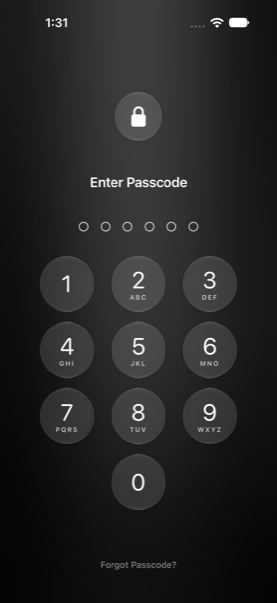
Hushtrove のロック画面。ダークグラファイトの背景に、パスコード入力用のキーパッドが表示されています。

金庫に求められることを、すべて。

無料の金庫には写真100枚と動画10本まで保管でき、以下の保護機能はすべて使えます。アカウントは不要で、期間の制限もありません。Pro にすると上限がなくなり、「Pro」と記された機能が加わります。プランと価格は App 内に、お住まいの地域の通貨で表示されます。

隠す。

人に見られやすい場所から写真を移し、撮ったときのままの状態で保管します。

  • 写真をライブラリから移動

    写真や動画を選ぶだけ。金庫に安全に取り込まれると、「写真」に残っているオリジナルを削除するか Hushtrove が確認します。

  • カメラロールを経由しないカメラ

    Hushtrove の中で撮影した写真や動画は、そのまま金庫に保存されます。

  • 紙の書類をスキャン

    内蔵スキャナで、書類を検索できる PDF にします。

  • どの App からでも保存 Pro

    共有メニューから写真やファイルを金庫に送れます。金庫がロックされていても大丈夫です。

  • オリジナルはそのまま

    フル解像度、HEIC、RAW、Live Photo の動きも、撮影したときのまま。再圧縮は一切しません。

  • 位置情報を削除

    読み込むとき、そして共有するときにも、位置情報やカメラの情報を取り除けます。
鍵をかける。

開けるのはあなただけ。鍵はあなたの iPhone に結びつき、画面を記録しようとしても何も写りません。

  • Face ID

    見つめるだけで開きます。iPhone に新しい顔が登録されると、金庫は改めてパスコードを求めます。

  • iPhone に結びついた鍵

    パスコードは Secure Enclave 内の秘密の値と組み合わされるため、金庫のコピーを別のコンピュータで推測することはできません。

  • Screenshot Shield(スクリーンショット保護)

    最初からオン。写真だけでなく Hushtrove のすべての画面が、スクリーンショット、画面収録、画面ミラーリングでは真っ黒になります。

  • 離れると、ロック

    自動ロックで金庫が閉じ、App スイッチャーには何も写っていないカバーだけが表示されます。

  • 間違えるほど、待ち時間

    パスコードを5回間違えると1分間待つ必要があり、その後は間違えるたびに待ち時間が長くなります。時計を変更しても短くはなりません。

  • iPhone のほかの場所からは見えない

    金庫が「ファイル」アプリや「写真」、iPhone のバックアップに現れることはありません。

残す。

あなたにしか読めないバックアップ。そして、パスコードを忘れても金庫に戻れる方法。

  • 自分の iCloud にバックアップ

    使うかどうかは自由で、料金はかかりません。すべて iPhone から送信される前に暗号化されるため、Apple にも、あなたの iCloud パスワードを知る人にも、意味をなさないデータにしか見えません。

  • リカバリーキー(Recovery Key)

    28文字のキーで、設定時に一度だけ表示されます。パスコードなしで金庫に戻れる唯一の方法です。私たちはこのキーを預かることがないので、リセットもできません。

  • 新しい iPhone へ移行

    Hushtrove をインストールし、「Restore from iCloud」(iCloud から復元)をタップして、パスコードかリカバリーキーを入力します。

  • 中身が取り出せなくなることはない

    Pro の支払いをやめても、金庫の中身はすべて表示、書き出し、削除ができます。

見つける。

検索、アルバム、メモ、書類。そのすべてが金庫の中で、あなたの iPhone 上で完結します。

  • iPhone の中で完結する検索

    写っているもので写真を、書かれている言葉で書類を探せます。そのためにデータをどこかへ送ることはありません。

  • アルバムとお気に入り

    好きなように整理できます。削除した項目は「Recently Deleted」(最近削除した項目)に30日間残ります。

  • ファイルと書類

    「ファイル」アプリから PDF や書類を追加して、金庫の中で読めます。

  • セキュアメモ Pro

    パスワードやコード、人には言えない思いを残せる、暗号化されたメモ。

  • スライドショー Pro

    写真を1枚5秒ずつ、フルスクリーンで再生。スワイプすれば止まります。

  • コピーを作らない動画再生

    動画は暗号化されたファイルから直接再生されます。暗号化されていないコピーが書き出されることはありません。

身を守る。

あなたの iPhone が、ほかの誰かの手に渡ったときのために。どれも Pro の機能です。

  • ダミー金庫 Pro

    2つ目のパスコードで、見られても問題のない別の金庫が開きます。

  • 緊急消去パスコード Pro

    オンにすると、ダミー金庫のパスコードを入力したときに、この iPhone 上の本物の金庫も気づかれずに消去されます。iCloud のバックアップはそのまま残ります。

  • 侵入者セルフィー Pro

    間違ったパスコードを入力した人を気づかれずに撮影し、その日時も記録します。

  • パニックロックと偽装 Pro

    iPhone を伏せるだけで、すぐにロック。App アイコンを電卓、天気、ユーティリティのアイコンに変えられます。

  • 自動消去 Pro

    パスコードを何度も間違えると、この iPhone 上の鍵を破棄します。

ファイルを守るしくみ。

写真を追加した瞬間からバックアップされるまで、金庫の外で読める状態になることは一度もありません。

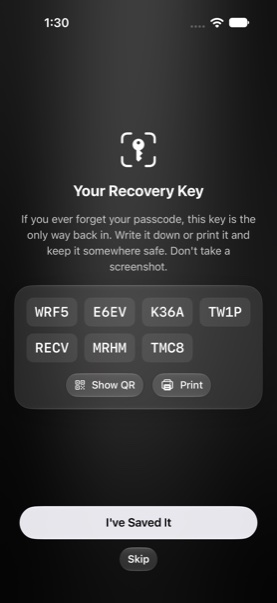
リカバリーキーの画面。28文字のキーが4文字ずつ区切って表示されています。

パスコードを忘れたら?

Hushtrove の設定時に、28文字のリカバリーキーが発行されます。パスコードなしで金庫に戻れる唯一の方法です。

私たちはこのキーを預かることがないため、代わりにリセットすることもできません。

  1. パスコードを決める

    パスコードはどこにも保存されません。あなたの iPhone の中にさえも。

  2. iPhone がパスコードを鍵に変える

    あえて時間をかけて変換し、Secure Enclave 内の秘密の値と組み合わせます。そのため推測には膨大な時間がかかり、しかもあなたの iPhone 上でしか試せません。

  3. 項目ごとに、固有の鍵

    パスコードで金庫を開き、中にある写真、動画、ファイル、メモには、それぞれ別のランダムな鍵が使われます。

  4. 小さな単位で暗号化

    各項目は小さなチャンクに分けて AES-256 で暗号化されます。改ざんがあれば検出され、動画は暗号化されていない状態で保存されることなく再生されます。

  5. バックアップは、選んだときだけ

    iCloud バックアップをオンにすると、暗号化済みのチャンクがランダムな名前で、あなたのプライベートな iCloud にアップロードされます。

ほかのアプリとの比較。

写真金庫アプリの多くは、アカウント登録を求めたり、利用データを収集したり、写真を知らないうちに再圧縮したりします。その違いをひとつの表にまとめ、すべての記載に出典と日付を添えました。ご自身で確かめられます。

Hushtrove にできないこと。

プライバシーを守るツールは、その限界も明らかにするべきです。私たちの限界は次のとおりです。

  • 削除した写真は「最近削除した項目」に30日間残ります。これは iOS の仕様で、どの App も省略できません。完全に削除するには、「写真」の「最近削除した項目」を空にしてください。
  • Screenshot Shield は、別のカメラによる撮影は防げません。スクリーンショットや画面収録は真っ黒になりますが、画面を別のカメラで撮影される可能性は残ります。
  • ダミー金庫が欺けるのは人であり、フォレンジック解析ではありません。iPhone の中をのぞき見る人には通用しますが、ストレージを専門的に解析されれば見抜かれる可能性があります。
  • パスコードとリカバリーキーを両方なくすと、元には戻せません。両方を失うと、誰も金庫を開けられません。私たちにも、Apple にもです。

よくある質問。

金庫に入れたものを、開発元が見ることはできますか?

いいえ。私たちは自社のサーバーを運用しておらず、アカウントの仕組みもないため、あなたが追加したものが私たちに届くことはありません。金庫を復号する鍵は、あなたの iPhone の中と、バックアップをオンにした場合は iCloud キーチェーンの中にだけ存在します。

サブスクリプション制ですか?

お選びいただけます。金庫は無料で、アカウントも期間の制限もありません。Pro は週額または年額のサブスクリプション(年額プランは無料トライアルから始まります)か、ファミリー共有で共有できる買い切り(Lifetime)から選べます。価格は App 内に、お住まいの地域の通貨で表示されます。

支払いをやめるとどうなりますか?

何も取り出せなくなることはありません。金庫にあるものはすべてそのまま残り、いつでも表示、書き出し、削除ができます。Pro の追加機能は一時停止し、無料の上限を超える写真や動画の追加は、Pro が再び有効になるまでお待ちいただきます。

App を削除するとどうなりますか?

App を削除すると、その iPhone 上の金庫も削除されます。iCloud バックアップをオンにしていた場合は、Hushtrove を再インストールして「Restore from iCloud」をタップし、パスコードまたはリカバリーキーを入力してください。

新しい iPhone に移行するには?

以前の iPhone で iCloud バックアップをオンにします。新しい iPhone に Hushtrove をインストールし、「Restore from iCloud」をタップしてパスコードを入力します。リカバリーキーでも復元できます。

インターネットに接続しなくても使えますか?

はい、すべて使えます。Hushtrove がインターネットに接続するのは、App Store で Pro を購入するときと、オンにした場合に iCloud へバックアップするときだけです。

どの iPhone で使えますか?

iOS 26 以降を搭載したすべての iPhone で使えます。

Hushtrove の App アイコン。写真の上に、すりガラスのパネルが重なっています。

まもなく iPhone に登場。

公開前のご質問は、support@hushtrove.com までお寄せください。