나만 보고 싶은 사진도 있으니까.

Hushtrove는 사진, 동영상, 파일을 iPhone에서 암호화되는 금고에 보관합니다. 계정도 추적도 없고, 저희는 자체 서버도 운영하지 않습니다. 사진 100장, 동영상 10개까지 무료입니다.

곧 App Store 출시 예정 파일을 보호하는 방식

iPhone 밖으로 나가지 않습니다.

Hushtrove에는 광고도, 분석 도구도, 자체 서버도 없습니다. 앱이 통신하는 상대는 Apple뿐으로, App Store 구입을 위해, 그리고 백업을 켠 경우 사용자 본인의 iCloud를 위해서만 연결합니다. 추가하는 모든 항목은 iPhone에서 암호화되며, 그 키는 저희에게 전달되지 않습니다.

저장되기 전에 암호화
사진, 동영상, 파일, 메모는 들어오는 순간 각각 고유한 AES-256 키를 받습니다.
이 iPhone에 묶인 잠금
암호는 Face ID를 보호하는 칩이기도 한 Secure Enclave의 비밀 값과 결합됩니다. 금고를 복사해 가더라도 다른 컴퓨터에서 암호를 대입해 볼 수 없습니다.
파일 앱에 보이지 않음
금고는 파일 앱, 사진 앱, iPhone 백업 어디에도 나타나지 않습니다.
원할 때만, 나의 iCloud에
백업은 이미 암호화된 상태로 사용자 본인의 비공개 iCloud에 저장됩니다. Apple도, 저희도 읽을 수 없습니다.
앱 개인정보 보호 라벨: 데이터가 수집되지 않음.
Hushtrove의 App Store 페이지에 표시된 라벨입니다. 앱에는 이와 어긋나는 분석 코드나 충돌 보고 코드가 들어 있지 않습니다.
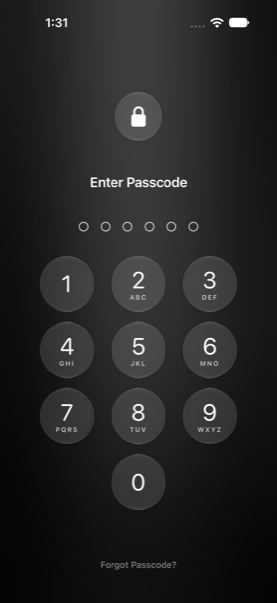
Hushtrove 잠금 화면: 어두운 그래파이트 배경 위의 암호 키패드.

금고라면 해야 할 모든 것.

무료 금고에는 사진 100장과 동영상 10개를 보관할 수 있으며, 아래의 모든 보호 기능이 적용되고 계정도 기간 제한도 없습니다. Pro는 한도를 없애고 Pro 표시가 있는 기능을 더합니다. 요금제와 가격은 앱에서 현지 통화로 확인할 수 있습니다.

숨기기.

남들이 들여다보는 곳에서 사진을 꺼내, 처음 모습 그대로 간직하세요.

  • 사진 보관함에서 옮기기

    사진과 동영상을 고르세요. 금고에 안전하게 옮겨지면 Hushtrove가 사진 앱의 원본을 삭제할지 묻습니다.

  • 카메라 롤을 거치지 않는 카메라

    Hushtrove 안에서 찍은 사진과 동영상은 곧바로 금고에 저장됩니다.

  • 문서 스캔

    내장 스캐너가 종이 문서를 검색 가능한 PDF로 만들어 줍니다.

  • 어느 앱에서나 저장 Pro

    공유 메뉴에서 사진과 파일을 금고로 보낼 수 있습니다. 금고가 잠겨 있어도 됩니다.

  • 원본 그대로

    최대 해상도, HEIC, RAW, Live Photo의 움직임까지 촬영한 그대로 유지됩니다. 다시 압축하지 않습니다.

  • 위치 정보 제거

    가져올 때, 그리고 공유할 때 한 번 더 위치와 카메라 정보를 지울 수 있습니다.
잠그기.

여는 사람은 나, 묶여 있는 곳은 내 iPhone. 화면을 캡처하려 하면 빈 화면만 남습니다.

  • Face ID

    눈길 한 번으로 엽니다. iPhone에 새 얼굴이 추가되면 금고가 다시 암호를 요청합니다.

  • 내 iPhone에 묶인 키

    암호를 Secure Enclave의 비밀 값과 섞기 때문에, 금고를 복사해 가더라도 다른 컴퓨터에서 암호를 대입해 볼 수 없습니다.

  • 스크린샷 보호막

    기본으로 켜져 있습니다. 사진뿐 아니라 Hushtrove의 모든 화면이 스크린샷, 화면 기록, 화면 미러링에서 검게 나옵니다.

  • 자리를 비우면 잠금

    자동 잠금이 금고를 닫고, 앱 전환기에는 언제나 빈 화면만 보입니다.

  • 틀리면 기다려야 합니다

    암호를 다섯 번 틀리면 1분을 기다려야 하고, 이후 틀릴 때마다 대기 시간이 늘어납니다. 시계를 바꿔도 소용없습니다.

  • iPhone의 다른 곳에서는 보이지 않음

    금고는 파일 앱, 사진 앱, iPhone 백업 어디에도 나타나지 않습니다.

지키기.

나만 읽을 수 있는 백업, 그리고 암호를 잊었을 때 다시 들어갈 방법.

  • 나의 iCloud로 백업

    선택 사항이며 무료입니다. 모든 데이터는 iPhone을 떠나기 전에 암호화되므로, Apple은 물론 내 iCloud 비밀번호를 아는 사람에게도 알아볼 수 없는 데이터로만 보입니다.

  • 복구 키

    설정할 때 한 번만 표시되는 28자 키입니다. 암호 없이 다시 들어갈 수 있는 유일한 방법이며, 저희는 이 키를 가진 적이 없으므로 재설정해 드릴 수 없습니다.

  • 새 iPhone으로 옮기기

    Hushtrove를 설치하고 “Restore from iCloud”(iCloud에서 복원)를 탭한 다음 암호나 복구 키를 입력하세요.

  • 잠기는 항목은 없습니다

    Pro 결제를 중단해도 금고 안의 모든 항목은 계속 보고, 내보내고, 삭제할 수 있습니다.

찾기.

검색, 앨범, 메모, 문서. 모두 금고 안에서, 내 iPhone 안에서 이루어집니다.

  • iPhone 안에서 끝나는 검색

    사진은 담긴 내용으로, 문서는 그 안의 단어로 찾을 수 있습니다. 검색을 위해 어디로도 데이터를 보내지 않습니다.

  • 앨범과 즐겨찾기

    원하는 방식으로 정리하세요. 삭제한 항목은 30일 동안 “Recently Deleted”(최근 삭제된 항목)에 남아 있습니다.

  • 파일과 문서

    파일 앱에서 PDF와 문서를 추가하고 금고 안에서 바로 읽어 보세요.

  • 보안 메모 Pro

    비밀번호, 코드, 혼자 간직할 생각을 위한 암호화된 메모.

  • 슬라이드쇼 Pro

    사진을 전체 화면으로 한 장에 5초씩 재생합니다. 쓸어넘기면 멈춥니다.

  • 사본 없이 재생되는 동영상

    동영상은 암호화된 파일에서 바로 재생됩니다. 암호화되지 않은 사본은 한 번도 기록되지 않습니다.

방어하기.

다른 사람이 내 iPhone을 손에 쥔 순간을 위해. 모두 Pro에 포함된 기능입니다.

  • 위장 금고 Pro

    두 번째 암호를 입력하면 별도의 평범한 금고가 열립니다.

  • 비상 암호 Pro

    이 기능을 켜면 위장 금고 암호를 입력할 때 이 iPhone의 실제 금고도 조용히 지워집니다. iCloud 백업은 그대로 남습니다.

  • 침입자 셀카 Pro

    잘못된 암호를 입력한 사람을 조용히 촬영하고, 그 시각을 기록합니다.

  • 패닉 잠금과 위장 아이콘 Pro

    iPhone을 화면이 아래로 가게 뒤집으면 즉시 잠기고, 앱 아이콘을 계산기, 날씨, 유틸리티 아이콘으로 바꿀 수 있습니다.

  • 자동 삭제 Pro

    암호를 너무 여러 번 틀리면 이 iPhone에 있는 키를 파기합니다.

파일을 보호하는 방식.

사진을 추가하는 순간부터 백업되는 순간까지, 금고 밖에서는 한 번도 읽을 수 있는 상태가 되지 않습니다.

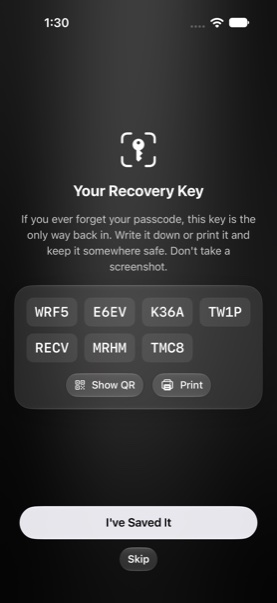
28자 키가 네 자씩 묶여 표시된 복구 키 화면.

암호를 잊으셨나요?

Hushtrove를 설정하면 28자 복구 키(Recovery Key)를 받게 됩니다. 암호 없이 다시 들어갈 수 있는 유일한 방법입니다.

저희는 이 키를 가진 적이 없으므로 대신 재설정해 드릴 수 없습니다.

  1. 암호를 정합니다

    암호는 어디에도 저장되지 않습니다. iPhone에도 저장되지 않습니다.

  2. iPhone이 암호를 키로 바꿉니다

    일부러 느리게, Secure Enclave의 비밀 값과 섞어 만듭니다. 그래서 추측에는 아주 오랜 시간이 걸리고, 그마저도 내 iPhone에서만 시도할 수 있습니다.

  3. 항목마다 고유한 키

    암호로 금고를 열고, 금고 안의 사진, 동영상, 파일, 메모에는 각각 별도의 무작위 키가 있습니다.

  4. 작은 조각 단위로 암호화

    항목은 작은 조각 단위로 AES-256으로 봉인됩니다. 변조되면 감지되며, 동영상은 암호화되지 않은 상태로 저장되는 일 없이 재생됩니다.

  5. 원할 때만 백업

    iCloud 백업을 켜면 이미 암호화된 조각이 무작위 이름으로 나의 비공개 iCloud에 업로드됩니다.

다른 앱과 비교하면.

대부분의 사진 금고 앱은 계정을 요구하거나, 사용 데이터를 수집하거나, 사진을 슬그머니 다시 압축합니다. 그 차이를 표 하나에 정리하고 모든 내용에 출처와 날짜를 달아 두었으니 직접 확인해 보세요.

Hushtrove가 할 수 없는 일.

개인정보 보호 도구라면 한계도 분명히 밝혀야 합니다. Hushtrove의 한계는 다음과 같습니다.

  • 삭제한 사진은 30일 동안 ‘최근 삭제된 항목’에 남습니다. 어떤 앱도 건너뛸 수 없는 iOS 규칙입니다. 완전히 지우려면 사진 › 최근 삭제된 항목을 비우세요.
  • 스크린샷 보호막도 다른 카메라는 막지 못합니다. 스크린샷과 화면 기록은 빈 화면으로 만들지만, 누군가 다른 기기로 화면을 촬영할 수는 있습니다.
  • 위장 금고는 사람을 속일 수는 있어도, 포렌식 분석까지 속이지는 못합니다. 누군가 휴대폰을 훑어보는 상황에서는 통하지만, 저장 공간을 전문적으로 분석하는 경우에는 통하지 않습니다.
  • 암호와 복구 키를 모두 잃어버리면 되돌릴 수 없습니다. 둘 다 잃어버리면 누구도 금고를 열 수 없습니다. 저희도, Apple도 마찬가지입니다.

자주 묻는 질문.

금고에 넣은 항목을 Hushtrove가 볼 수 있나요?

아니요. 저희는 자체 서버를 운영하지 않고 계정 시스템도 없으므로, 추가하신 항목은 어떤 것도 저희에게 전달되지 않습니다. 금고를 해독하는 키는 iPhone에만 있으며, 백업을 켠 경우에는 iCloud 키체인에도 보관됩니다.

구독형인가요?

직접 선택할 수 있습니다. 금고는 계정도 기간 제한도 없이 무료입니다. Pro는 주간 또는 연간 구독(연간 요금제는 무료 체험으로 시작)으로, 또는 가족 공유로 함께 쓸 수 있는 1회 구입형 평생 이용권으로 제공됩니다. 가격은 앱에서 현지 통화로 표시됩니다.

결제를 중단하면 어떻게 되나요?

잠기는 항목은 없습니다. 금고에 이미 있는 모든 항목은 그대로 남아 있고, 언제든 보고, 내보내고, 삭제할 수 있습니다. Pro 추가 기능은 일시 중지되며, 무료 한도를 넘는 사진과 동영상은 Pro가 다시 활성화된 뒤에 추가할 수 있습니다.

앱을 삭제하면 어떻게 되나요?

앱을 삭제하면 해당 iPhone의 금고도 삭제됩니다. iCloud 백업을 켜 두었다면 Hushtrove를 다시 설치하고 “Restore from iCloud”를 탭한 다음 암호나 복구 키를 입력하세요.

새 iPhone으로 옮기려면 어떻게 하나요?

기존 iPhone에서 iCloud 백업을 켜세요. 새 iPhone에 Hushtrove를 설치하고 “Restore from iCloud”를 탭한 다음 암호를 입력하면 됩니다. 복구 키로도 복원할 수 있습니다.

인터넷 없이도 작동하나요?

네, 완전히 작동합니다. Hushtrove가 인터넷에 연결하는 것은 App Store에서 Pro를 구입할 때와, 백업을 켠 경우 iCloud에 백업할 때뿐입니다.

어떤 iPhone에서 사용할 수 있나요?

iOS 26 이상을 실행하는 모든 iPhone에서 사용할 수 있습니다.

Hushtrove 앱 아이콘: 사진 위에 놓인 반투명 유리판.

곧 iPhone에서 만나요.

그 전에 궁금한 점이 있다면 support@hushtrove.com으로 문의해 주세요.